

購入したライセンスとその使用状況に関する詳細を確認するには、[管理] コンソールの [Summary] 画面を使用します。
ユーザー管理者がユーザー ライセンスを割り当てると、[Summary] 画面にライセンスの使用状況が反映されます。
[Summary] 画面にアクセスする方法は以下の通りです。
- 左上のナビゲーション メニューから [管理] を選択します。
- 左側のパネルから [Summary] を選択します。
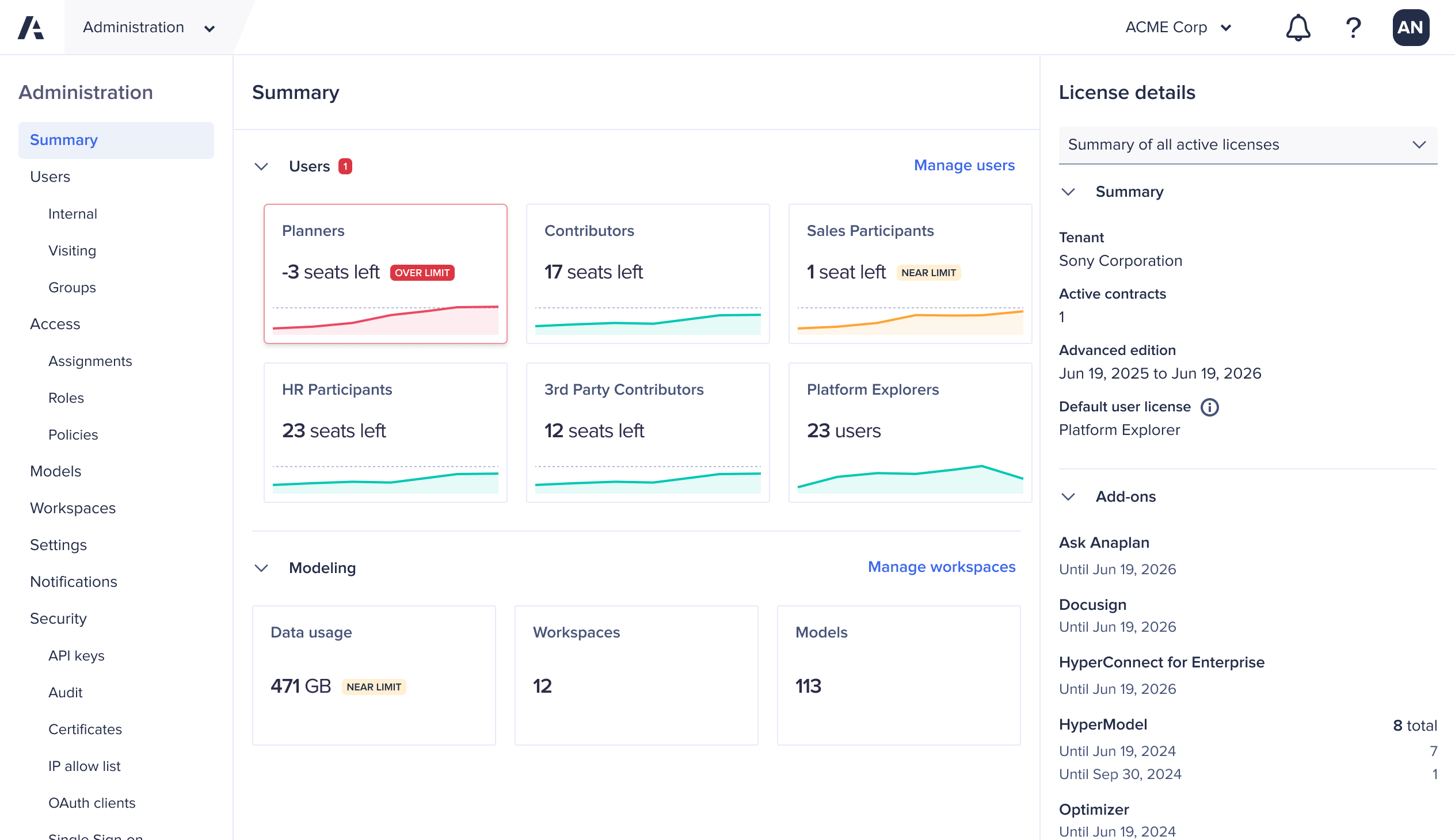
注記:上の画像は [Summary] 画面に表示される内容を示した例です。表示される情報はライセンス条件と購入内容によって異なります。
ユーザー セクション
[Users] セクションには、各ライセンス タイプに割り当てられているユーザー数が表示されます。ライセンス折れ線グラフの色は利用可能なシート数を表しています。折れ線グラフは、次のように色分けされています。
- 緑色: そのライセンス タイプで利用できる残りのシート数は 6 個以上あります。
- 黄色: そのライセンス タイプで利用できる残りのシート数は 5 個以下です。
- 赤色: そのライセンス タイプはライセンス上限を超えています。
折れ線グラフには各週のデータ ポイントが表示されます。折れ線グラフにカーソルを合わせると、ライセンス シートの詳細を示すデータ ポイントとツールチップが表示されます。ツールチップには、データ ポイントが収集された週の開始日と、その週に使用されたシート数が表示されます。
例:ツールチップに日付が「2026 年 7 月 19 日」と表示されている場合、収集されたデータは 2026 年 7 月 19 日 (日) から 2026 年 7 月 26 日 (日) までの週のものです。
[Users] セクションには [Manage users] リンクもあります。[Manage users] を選択すると [Internal] 画面が表示されます。
License details パネル
[License details] パネルは右側のパネルに表示されます。ライセンスと契約の詳細を確認できます。
- Summary:テナントと契約の情報が表示されます。
- Add-on:現在のアドオンとその有効期限が一覧表示されます。
- User licenses:契約書に記載されている、購入したライセンスの数が表示されます。
Modeling セクション
[Modeling] セクションには次のモデリング情報が一覧表示されます。
- Data Usage:使用されているストレージ容量 (ギガバイト (GB) 単位)。
- Workspaces:テナント内のワークスペース数。
- Models:テナント内のモデル数。
[Manage workspaces] を選択すると [Workspaces] 画面が表示されます。
Anaplan AI セクション
[Anaplan AI] セクションには、テナントが利用した AI 使用クレジット数が、現在割り当てられているクレジット数と比較して表示されます。
[Anaplan AI] セクションを選択すると、AI 使用状況レポートが表示されます。

